Tutorial Stack Docklet em RocketDock

Decidi fazer um tutorial a explicar como se instala a famosa Stack do Leopard no Windows, devido aos pedidos efectuados aqui no Deskmodpt.

Para quem não sabe a Stack Docklet trata-se de icones especiais na Dock, que ao clikar expandem-se em formato fan ou grad.

Eles são bastante uteis, deixando seus programas, ficheiros ou pastas apenas a um clike, sem falar na beleza que traz ao seu desktop.

Para começar devemos ter a RocketDock instalada em nosso sistema, que pode encontrar aqui.

Em seguida teremos de fazer o download da Stack Docklet.

Depois de fazer o Download extraia a pasta para:C:\Programas\RocketDock\Docklets.

Volte a sua dock, neste caso a RocketDock que instalou, coloce o mouse por cima e clike com o botão do lado direito.

Ira aparecer uma imagem como esta:
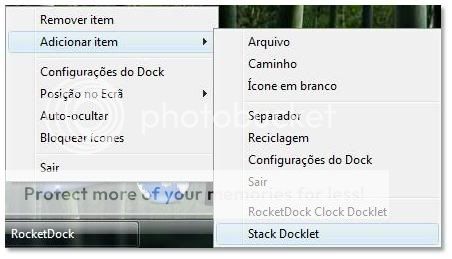
rocketdock.jpg picture by deskmodpt

Clike em adicionar item > StackDocklet

Em StackDocklet selecione propiedades, para isso carregue no botão direito do seu mouse ira aparecer uma janela onde poderá efectuar as respectivas configurações, como escolher se quer seus icones em grid ou fan, assim como obter mais icones.

Assim é em fan:

Assim é em grid:


Comentários

13 comentários a “Tutorial Stack Docklet em RocketDock”

  1. qual é o tema da rocketdock não incontro esse aqui no meu
    podem dizer qual é?

  2. rui o tema é o painting e ja vem junto, se procurares bem vais ver que esta la

  3. Avatar de J JOÃO
    J JOÃO

    no meu caso quando reinicio o vista ele perde as configurações da pasta a abrir e do icon

  4. experimente desinstalar e instalar novamente
    depois de instalar a stack va ao rocketdock em geral e desmarque e volte a marcar a opção executar no arranque.
    isso é um problema de configuração.

  5. […] Tutorial Stack Docklet em RocketDock Mude a aparencia do Mac com o superdocker Dec […]

  6. como eu consego um rocket dock desse so ki redondo tipo um ki eu vi do windows seven

  7. Para manter as configurações do Stack Docklet ao reiniciar a máquina:

    1. Vá até a pasta RocketDock em arquivos de programas… (C/Arquivoc de Programas/RocketDock)

    2. Clique com o botão direito na pasta RocketDock, e selecione propriedades, clique na aba “Segurança”.

    3. Você verá uma lista de grupos e usuários do seu PC, Clique em “edit”…

    4. Clique em seu nome de usuário, aparece assim “Users (seu nome)”

    5. Marque a opção “Controle total”, clique “Ok, Ok”

    6. Feito, sua conta de usuário agora tem permissão total para esta pasta…

    Fechando o Rocktdock ou reiniciando o PC a configuração estará salva.

    Funcionou para mim!!!

  8. Avatar de Vinicius
    Vinicius

    Amigo para arrumar o seu stack, basta vc quando iniciar o rocketdock inicia-lo como administrador e fazer as alterações, entrar em configurações e clicar em geral e salvar configurações e esta pronto.

  9. Bom dia amigo, nao estou conseguindo salvar as modificacoes que faco no meu RocketDock, mesmo depois que marco a opcao de Salvar configuracoes em arquivo .INI, quando eu reinicio o pc ele volta as configuracoes que tinham antes,com os icones antigos! o que eu faco
    Desde ja agradeco!

  10. Avatar de elizabeth
    elizabeth

    Olá Adno,
    Estava com o mesmo proble ma que o seu.Bom resolvi assim:
    Caso vc esteja usando o Vista tem de fechar a barra do Rocket dock. Clique com o direito nela e selecione sair. Agora, clique com o direito no ícone do Rocket Dock
    no desktop e escolha executar como administrador.
    Agora faz os ajustes na stack e (agora sim) marque o quadrinho
    salvar as configurações em arquivo .INI.

  11. Avatar de Bruno 360
    Bruno 360

    No meu eu instalei o Stack Docklet e fis tudo mas quando
    abro o (adicionar item) nao ta la o que eu fasso??

  12. Ola amigo,

    Quando eu Reinicio meu PC, os Ícones animados ( StackDckle) do RocketDock somem e fica só uma pasta transparente com o nome da Pasta, como eu resolvo isso.

  13. Avatar de Crhistopher
    Crhistopher

    @J JOÃO:
    então somos dois se você ou alguém souber a solução publique aqui por favor.

Deixe um comentário

O seu endereço de email não será publicado. Campos obrigatórios marcados com *

This site uses Akismet to reduce spam. Learn how your comment data is processed.